


สวัสดีครับผม วันนี้ครูเชียงรายมีเทคนิค การพิมพ์รายงาน ปพ.5 มาฝากครับ ปพ.5 เป็นแบบบันทึกผลการพัฒนาคุณภาพผู้เรียนรายบุคคลในระบบ SGS (ระบบบริหารจัดการผลการเรียน) ซึ่งมีขั้นตอนการพิมพ์ที่แตกต่างกันเล็กน้อยระหว่างบทบาทของ ครูผู้สอน และ นายทะเบียน/หัวหน้างานวัดผล
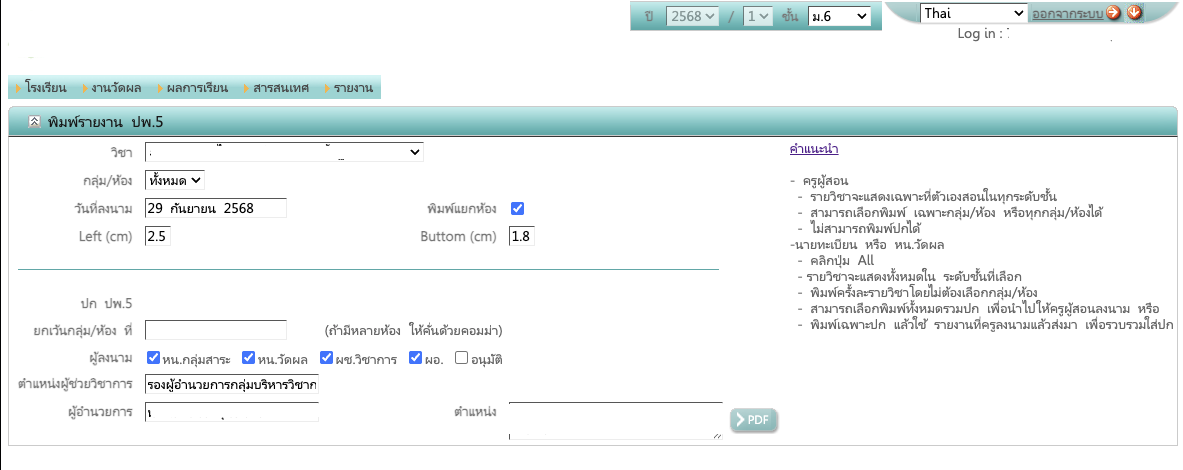
ขั้นตอนการพิมพ์รายงาน ปพ.5 ใน SGS
สำหรับครูผู้สอน (ผู้รับผิดชอบรายวิชา)
บทบาทนี้จะสามารถพิมพ์รายงานได้เฉพาะรายวิชาที่สอนเท่านั้น และไม่สามารถพิมพ์ปกได้
เข้าระบบ https://sgs.bopp-obec.info
- เลือกข้อมูลรายวิชา:
- วิชา/กลุ่ม/ห้อง: ระบบจะแสดงเฉพาะรายวิชาที่คุณสอนในทุกระดับชั้น
- คุณสามารถเลือกพิมพ์ เฉพาะกลุ่ม/ห้อง ที่ต้องการ หรือพิมพ์ ทุกกลุ่ม/ห้อง
- กำหนดวันที่และระยะขอบ:
- วันที่ลงนาม: กรอกวันที่ต้องการให้ปรากฏในรายงาน (เช่น 29 กันยายน 2568)
- ระยะขอบ (Left/Bottom): ตั้งค่าระยะขอบตามความเหมาะสมเพื่อให้เนื้อหาอยู่ในตำแหน่งที่ถูกต้องบนกระดาษ
- เลือกผู้รับผิดชอบลงนาม:
- เลือกตำแหน่งที่ต้องการให้แสดงใต้ช่องลงนาม (เช่น ผู้สอน, หน.กลุ่มสาระ, หน.วัดผล, ผอ., หรือ อนุมัติ)
- พิมพ์รายงาน: คลิกปุ่ม PDF เพื่อสร้างและดาวน์โหลดรายงาน ปพ.5
สำหรับนายทะเบียน/หัวหน้างานวัดผล
บทบาทนี้จะสามารถเข้าถึงและพิมพ์รายงานได้ครอบคลุมกว่า รวมถึงการพิมพ์ปก
- เข้าถึงข้อมูลรายวิชาทั้งหมด:
- ระดับชั้น: เลือกพิมพ์ตามระดับชั้นที่ต้องการ
- คลิกปุ่ม All เพื่อให้รายวิชาทั้งหมดในระดับชั้นที่เลือกแสดงขึ้นมา
- พิมพ์ครั้งละรายวิชา: สามารถเลือกพิมพ์ทีละรายวิชาโดยไม่จำเป็นต้องเลือกกลุ่ม/ห้อง
- การจัดการปก:
- พิมพ์ทั้งหมดรวมปก: ใช้เพื่อพิมพ์รายงานฉบับสมบูรณ์พร้อมปก เพื่อส่งให้ครูผู้สอนลงนาม
- พิมพ์เฉพาะปก: ใช้พิมพ์ปกแยก เพื่อนำมาใช้รวบรวมกับรายงานเนื้อหาที่ครูผู้สอนลงนามแล้วส่งกลับมา
- กำหนดวันที่และระยะขอบ: ตั้งค่าเช่นเดียวกับครูผู้สอน
- เลือกผู้รับผิดชอบลงนาม: เลือกตำแหน่งผู้ลงนามที่ต้องการ
- พิมพ์รายงาน: คลิกปุ่ม PDF เพื่อสร้างและดาวน์โหลดไฟล์รายงาน
เคล็ดลับ: หากต้องการให้การเว้นระยะขอบ (Left/Bottom) สำหรับการพิมพ์บนกระดาษตรงตามมาตรฐานโรงเรียน ควรทดลองพิมพ์และปรับค่าให้เหมาะสมก่อนพิมพ์จริงทั้งหมด


