


หากกำลังเตรียมสมัครสอบครูผู้ช่วย สพฐ. ปี 2569 คู่มือสำหรับผู้สมัครออนไลน์ฉบับนี้พาไล่ตั้งแต่เลือกจังหวัดและเขตพื้นที่ กรอกข้อมูล อัปโหลดเอกสาร ส่งใบสมัคร ชำระเงินด้วย QR Code ไปจนถึงตรวจผลเอกสารและแก้ไขไฟล์ที่ไม่ผ่านการตรวจ อ่านขั้นตอนก่อนเริ่มเพื่อไม่ต้องย้อนแก้ในช่วงใกล้ปิดรับสมัคร
ลิงก์สำคัญ: เข้าสู่ระบบรับสมัคร obec69.thaijobjob.com · ดาวน์โหลดคู่มือขั้นตอนสมัครออนไลน์ สพฐ. 2569 (PDF 13 หน้า)
บทความนี้สรุปจากคู่มือ PDF สำหรับผู้สมัครที่ได้รับเมื่อวันที่ 17 ตุลาคม 2569 ไม่ใช่หน้ารับสมัครหรือประกาศกำหนดสิทธิ ผู้สมัครต้องอ่านประกาศของหน่วยที่เลือกและตรวจข้อความบนระบบจริงก่อนยืนยัน โดยเฉพาะคุณสมบัติ เอกสาร ค่าธรรมเนียม และเวลาที่ระบบเปิดรับสมัคร
ก่อนเริ่มสมัครออนไลน์ ต้องตรวจอะไร
คู่มือเริ่มจากหน้าแรกของระบบ ซึ่งให้เลือกจังหวัดและย้ำว่าผู้สมัครต้องศึกษาและทำความเข้าใจประกาศก่อนสมัคร จังหวัดเดียวอาจมีมากกว่าหนึ่งเขต และสาขาวิชาที่เปิดรับอาจต่างกัน จึงควรตัดสินใจหน่วยสมัครกับวิชาเอกให้ชัดก่อนกรอกแบบฟอร์ม อ่าน วิธีเลือกเขตและวิชาเอกสมัครครูผู้ช่วย 2569 ประกอบ และเทียบกับประกาศของหน่วยที่จะสมัครอีกครั้ง
กำหนดการที่เว็บไซต์ครูเชียงรายสรุปจากหนังสือ สพฐ. ระบุช่วงรับสมัคร 19–25 ตุลาคม 2569 ไม่เว้นวันหยุดราชการ แต่เวลาเปิด–ปิดระบบและเงื่อนไขเฉพาะหน่วยต้องยึดประกาศล่าสุด อ่าน ลิงก์สมัครสอบครูผู้ช่วย 2569 และกำหนดการ ก่อนดำเนินการ หากเปิดเว็บก่อนวันรับสมัครแล้วไม่เห็นปุ่มสมัคร ยังไม่ควรสรุปว่าระบบขัดข้อง
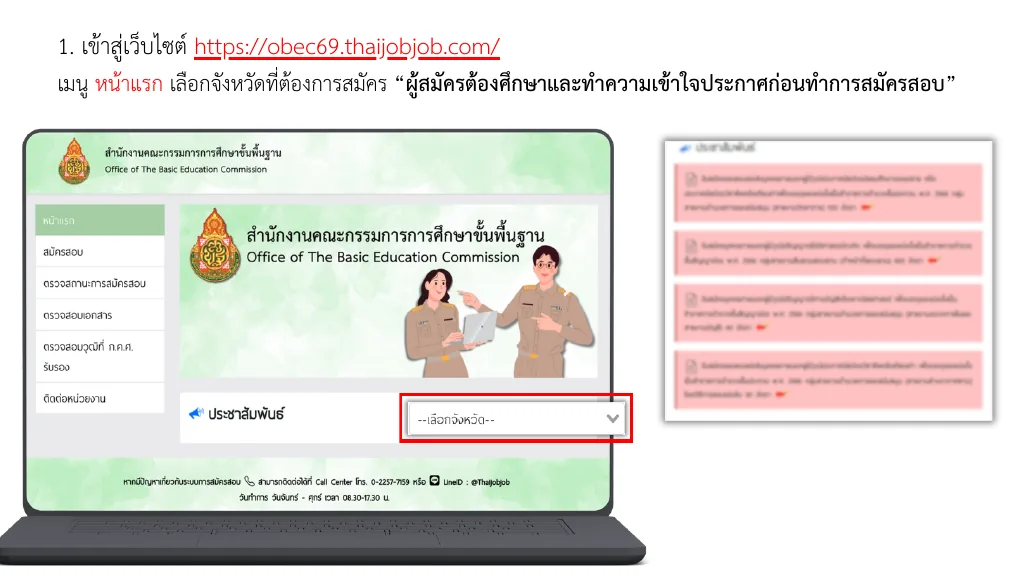
ภาพจากหน้า 2 ของคู่มือผู้สมัคร: เริ่มที่หน้าแรกและเลือกจังหวัดที่ต้องการสมัคร หน้าจอจริงอาจเปลี่ยนได้
วิธีสมัครสอบครูผู้ช่วย 2569 ออนไลน์ ตามคู่มือ 12 ขั้นตอน
- เข้าเว็บไซต์รับสมัคร ที่ obec69.thaijobjob.com จากหน้าแรกเลือกจังหวัดที่ต้องการสมัคร และเปิดประกาศรับสมัครเพื่ออ่านเงื่อนไขก่อน
- เปิดเมนู “สมัครสอบ” อ่านเงื่อนไขที่แสดง แล้วกด “ดำเนินการสมัครคลิกที่นี่” ตามหน้าคู่มือ
- เลือกจังหวัด เขต และสาขาวิชา ให้ตรงกับประกาศของหน่วยที่จะสมัคร กด “สมัคร” อ่านคำแนะนำในหน้าต่างที่ปรากฏ แล้วกด “รับทราบ”
- กรอกข้อมูลตามความจริง ให้ถูกต้องครบทุกช่อง ตรวจชื่อ นามสกุล เลขประจำตัวประชาชน คุณวุฒิ ที่อยู่ และช่องทางติดต่อกับหลักฐานของตน
- อัปโหลดเอกสาร ตามช่องที่ระบบกำหนด เมื่อกรอกข้อมูลและอัปโหลดครบแล้ว กด “Submit”
- ตรวจทานก่อนส่งจริง หน้ายืนยันจะให้ตรวจข้อมูล ทำเครื่องหมายในช่องสี่เหลี่ยม แล้วกด “ส่งใบสมัคร” อย่ากดผ่านโดยไม่ตรวจจังหวัด เขต และวิชาเอกอีกครั้ง
- พิมพ์แบบฟอร์มชำระเงิน หลังส่งใบสมัคร ระบบจะแสดงปุ่ม “พิมพ์แบบฟอร์มชำระเงิน” ให้เก็บแบบฟอร์มไว้
- ชำระเงินผ่าน QR Code คู่มือระบุเมนู “ชำระเงินผ่าน QR Code” ให้ทำตามช่องทางและเวลาที่ระบบ/ประกาศของหน่วยแจ้ง เก็บหลักฐานการชำระเงิน และอย่าชำระซ้ำเพียงเพราะสถานะยังไม่อัปเดตทันที
- กลับไปตรวจเอกสาร เมื่อชำระเงินแล้ว เปิดหน้าแรกและเลือกเมนู “ตรวจสอบเอกสาร” หากไฟล์ใดไม่ผ่าน ระบบมีปุ่ม “แก้ไขเอกสาร”
- ส่งไฟล์ที่แก้ไข กด “Browse” เลือกเอกสารที่ถูกต้อง แล้วกด “แก้ไข”
- ยืนยันการแก้ไขไฟล์ กด “ยืนยันการแก้ไขไฟล์” และกด “OK” ในหน้าต่างยืนยันตามคู่มือ
- ติดตามผลการตรวจ รอระบบตรวจสอบ เมื่อผ่านแล้วสถานะเอกสารจะขึ้นว่า “ผ่าน” ควรกลับมาตรวจสถานะและเก็บหลักฐานไว้
ชื่อปุ่มด้านบนถอดจากคู่มือ 13 หน้า หากระบบเปิดรับสมัครแล้วข้อความหรือหน้าจอเปลี่ยน ให้ทำตามหน้าระบบปัจจุบันและประกาศของหน่วยรับสมัคร ไม่ใช้ภาพในบทความแทนผลการสมัครของตน
ส่งใบสมัครแล้วจบเลยหรือไม่
ยังมีอย่างน้อยสองจุดที่ต้องตามต่อ คือ หลักฐานการชำระเงิน และ สถานะการตรวจเอกสาร คู่มือแสดงขั้นตอนแก้ไฟล์ที่ไม่ผ่านไว้ชัดเจน การอัปโหลดใหม่ต้องกดยืนยันการแก้ไขให้ครบ แล้วกลับมาดูว่าสถานะขึ้น “ผ่าน” หรือยัง หลังจากนั้นให้ติดตามประกาศรายชื่อผู้มีสิทธิสอบของหน่วยรับสมัครด้วย การส่งแบบฟอร์มหรือชำระเงินอย่างเดียวไม่ใช่การยืนยันว่าผ่านการตรวจคุณสมบัติ
ถ้าข้อมูลในใบสมัครผิดหรือเอกสารไม่ผ่าน ให้ใช้ช่องทางแก้ไขที่ระบบเปิดให้และติดต่อหน่วยรับสมัครตามประกาศ อย่าส่งข้อมูลส่วนบุคคลหรือสลิปเต็มใบในคอมเมนต์สาธารณะ
ดาวน์โหลดคู่มือสมัครสอบครูผู้ช่วย 2569 PDF
ดาวน์โหลดคู่มือขั้นตอนการใช้งานระบบรับสมัครทางออนไลน์ สำหรับผู้สมัคร สพฐ. ปี 2569 (PDF 13 หน้า) เปิดอ่านคู่กับระบบรับสมัคร เพื่อดูภาพหน้าจอทุกช่วง ตั้งแต่เลือกจังหวัดจนถึงสถานะเอกสาร “ผ่าน” ไฟล์นี้เป็นคู่มือขั้นตอนการใช้งาน ไม่ใช่ประกาศรายชื่อผู้มีสิทธิสอบหรือหลักฐานว่าใบสมัครของผู้ใดสมบูรณ์
คำถามที่พบบ่อย
สมัครสอบครูผู้ช่วย 2569 ผ่านเว็บไซต์ใด
คู่มือระบุเว็บไซต์ obec69.thaijobjob.com ให้ตรวจว่า URL ตรงกับประกาศของหน่วยรับสมัครก่อนกรอกข้อมูลส่วนตัวหรือชำระเงิน
กด Submit แล้วถือว่าส่งใบสมัครสำเร็จหรือยัง
ยังไม่ครบตามลำดับในคู่มือ หลัง Submit ต้องตรวจข้อมูล ทำเครื่องหมายในช่องยืนยัน และกด “ส่งใบสมัคร” จากนั้นพิมพ์แบบฟอร์มชำระเงินและดำเนินขั้นตอนต่อ
เอกสารขึ้นว่าไม่ผ่าน แก้ได้อย่างไร
เปิดเมนู “ตรวจสอบเอกสาร” กด “แก้ไขเอกสาร” เลือกไฟล์ใหม่ผ่าน “Browse” กด “แก้ไข” แล้ว “ยืนยันการแก้ไขไฟล์” จากนั้นรอระบบตรวจอีกครั้งจนเห็นสถานะ “ผ่าน” ตามคู่มือ
แหล่งข้อมูล: คู่มือขั้นตอนการใช้งานระบบรับสมัครทางออนไลน์สำหรับผู้สมัคร สพฐ. ปี 2569 (เอกสาร 13 หน้า ที่ผู้ใช้ส่งให้ตรวจ) และเว็บไซต์ระบบรับสมัคร obec69.thaijobjob.com ตรวจการเปิด URL วันที่ 17 ตุลาคม 2569