

โปรแกรม Mricrosoft PowerPoint มีคุณสมบัติและลูกเล่นต่างๆมากมาย ให้ผู้ใช้งานได้เลือกใช้ ไม่ว่าเราจะใช้งานในการนำเสนอโครงงาน โปรเจ็กต์ หรือเกี่ยวกับการเรียนการสอน ฯลฯ สามารถทำได้หลายอย่าง จนเป็นโปรแกรม นำเสนองานยอดฮิตที่ผู้ใช้งานทุกเพศ ทุกวัยใช้งานกันจนไม่มีใครไม่รู้จัก
วันนี้ก็เช่นกันครูเชียงราย จะมาแนะนำการ การบันทึก powerpoint เป็นรูปภาพ เพราะว่าบางท่านต้องการนำสไลด์ของงาน ไปทำเป็นรูปภาพประกอบการนำเสนอต่างๆ โดยครูเชียงราย ขอแนะนำว่าท่านที่จะ การบันทึก powerpoint เป็นรูปภาพ นั้นต้องมี โปรแกรม Mricrosoft PowerPoint รุ่นตั้งแต่ 2010 ขึ้นไปนะครับผม (ครูเชียงรายใช้ รุ่น 2013) ส่วนข้อจำกัดก็คือลูกเล่นที่เราใส่เข้าไปในงานนำเสนอของเราจะไม่สามรถเล่นได้นะครับผม ว่าแล้วเรามาลองทำกันเลยครับผม
ขั้นตอน ที่ 1 ให้เราเปิดงานนำเสนอของเราที่เราต้องการ บันทึกให้เป็นรูปภาพ กันก่อนครับ

ขั้นตอน ที่ 2 ตอนนี้งานนำเสนอของเราได้เปิดขึ้นมาแล้ว เพื่อเตรียมการบันทึก powerpoint เป็นรูปภาพ

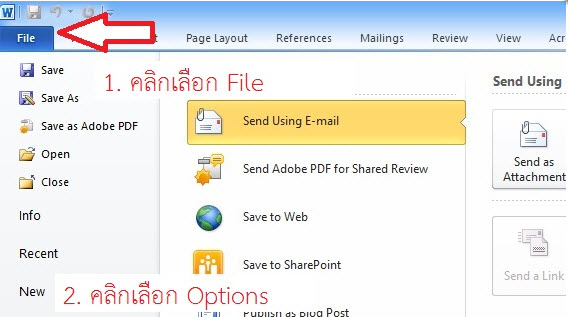
ขั้นตอน ที่ 3 ให้คลิกไปที่ File เพื่อบันทึก powerpoint เป็นรูปภาพ

ขั้นตอน ที่ 4 คลิกเลือกที่ Save As

ขั้นตอน ที่ 5 กด Browse เพื่อเลือกไดร์ที่เก็บไฟล์ powerpoint ที่จะบันทึกเป็นรูปภาพ

ขั้นตอน ที่ 6 ผมเลือกบันทึกไว้ที่ Desktop

ขั้นตอน ที่ 7 จากนั้นให้คลิกที่ Save as type: แล้วเลือกไปที่ JPG File Interchange Format แล้วก็กด Save เพื่อบันทึก powerpoint เป็นรูปภาพ

ขั้นตอน ที่ 8 All Slides คือ บันทึกเป็นรูปภาพ ทุก สไลด์ ส่วน Just This One คือ เลือกเฉพาะสไลด์ใดสไลด์หนึ่ง (ครูเชียงรายเลือก All Slides ครับ )

ขั้นตอน ที่ 9 เปิดไฟล์ที่เราได้ ทำการบันทึก powerpoint เป็นรูปภาพ มาดูครับ


ขั้นตอน ที่ 10 ลองเปิดไฟล์ดู เราก็จะได้รูปภาพจากการ การบันทึก powerpoint เป็นรูปภาพ ครับผม

ครูเชียงรายหวังว่า บทความ การบันทึก powerpoint เป็นรูปภาพ จะเป็นประโชยน์กับผู้ที่สนใจ ไม่มากก็น้อย เพื่อพัฒนาต่อยอดการใช้งานที่ทำเป็นประจำอยู่แล้วครับผม


ดีค่ะ ได้ความรู้ เเละยังหาง่ายอีกด้วยค่ะ