
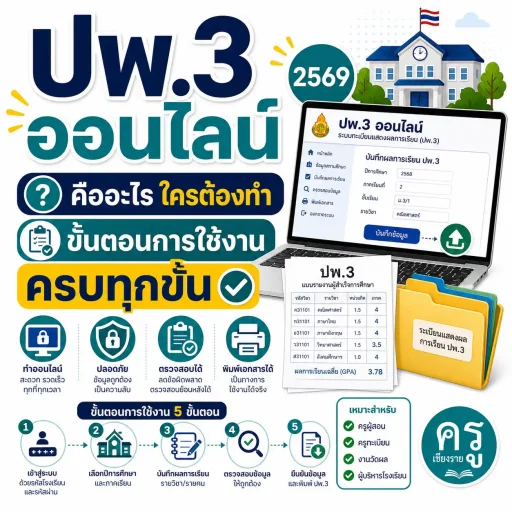

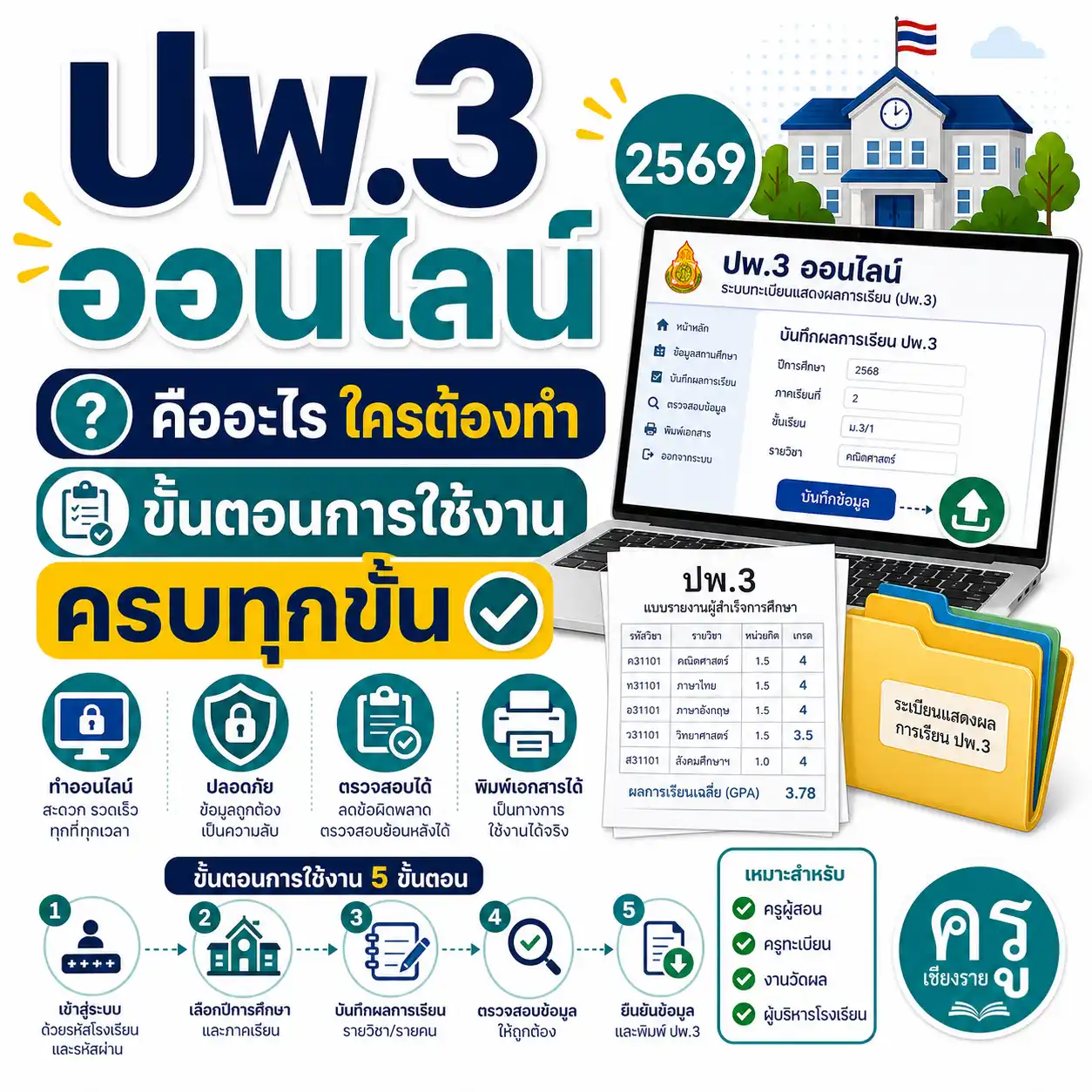
ปีแรกที่ผมทำ ปพ.3 ออนไลน์ ผมกดส่งผิดจนต้องแก้ทั้งหมด
ตอนนั้นไม่มีใครในโรงเรียนเคยผ่านระบบนี้มาก่อน เปิดเว็บมาแล้วไม่รู้ว่าต้องเริ่มจากเมนูไหน กดอัปโหลดไฟล์ไปก่อนที่จะตั้งค่าคณะกรรมการ ผลคือต้องแก้ตั้งแต่ต้นใหม่ทั้งหมด
บทความนี้เรียงขั้นตอนให้ตรงกับลำดับที่ระบบต้องการ ทำตามได้เลยไม่ต้องลองผิดลองถูก
ปพ.3 คืออะไร ทำไมถึงสำคัญ
ปพ.3 คือ แบบรายงานผู้สำเร็จการศึกษาตามหลักสูตรแกนกลางการศึกษาขั้นพื้นฐาน เป็นเอกสารทางการที่โรงเรียนต้องส่งให้ สพฐ. ทุกปี เพื่อยืนยันว่านักเรียน ม.3 และ ม.6 ผ่านเกณฑ์จบการศึกษาแล้ว
ถ้าโรงเรียนไม่ส่ง ปพ.3 ให้ครบและถูกต้อง นักเรียนจะไม่ได้รับการยืนยันการจบการศึกษาในระบบกลาง ซึ่งกระทบสิทธิในการสมัครเรียนต่อหรือสมัครงานในภายหลัง
ใครต้องเกี่ยวข้องกับระบบ ปพ.3 ออนไลน์บ้าง
ระบบแบ่งผู้ใช้งานออกเป็น 3 ระดับ แต่ละคนมีหน้าที่ต่างกัน:
| บทบาท | หน้าที่ในระบบ |
|---|---|
| นายทะเบียนโรงเรียน | กรอกข้อมูลนักเรียน อัปโหลดไฟล์ Excel จาก SchoolMIS |
| ผู้ตรวจทาน | ตรวจสอบความถูกต้องของข้อมูลก่อนส่ง |
| ผู้อนุมัติ (ผู้บริหาร) | ลงลายมือชื่อดิจิทัล (e-Signature) เพื่ออนุมัติส่ง สพฐ. |
ขั้นตอนการใช้งาน ปพ.3 ออนไลน์ ทีละขั้น
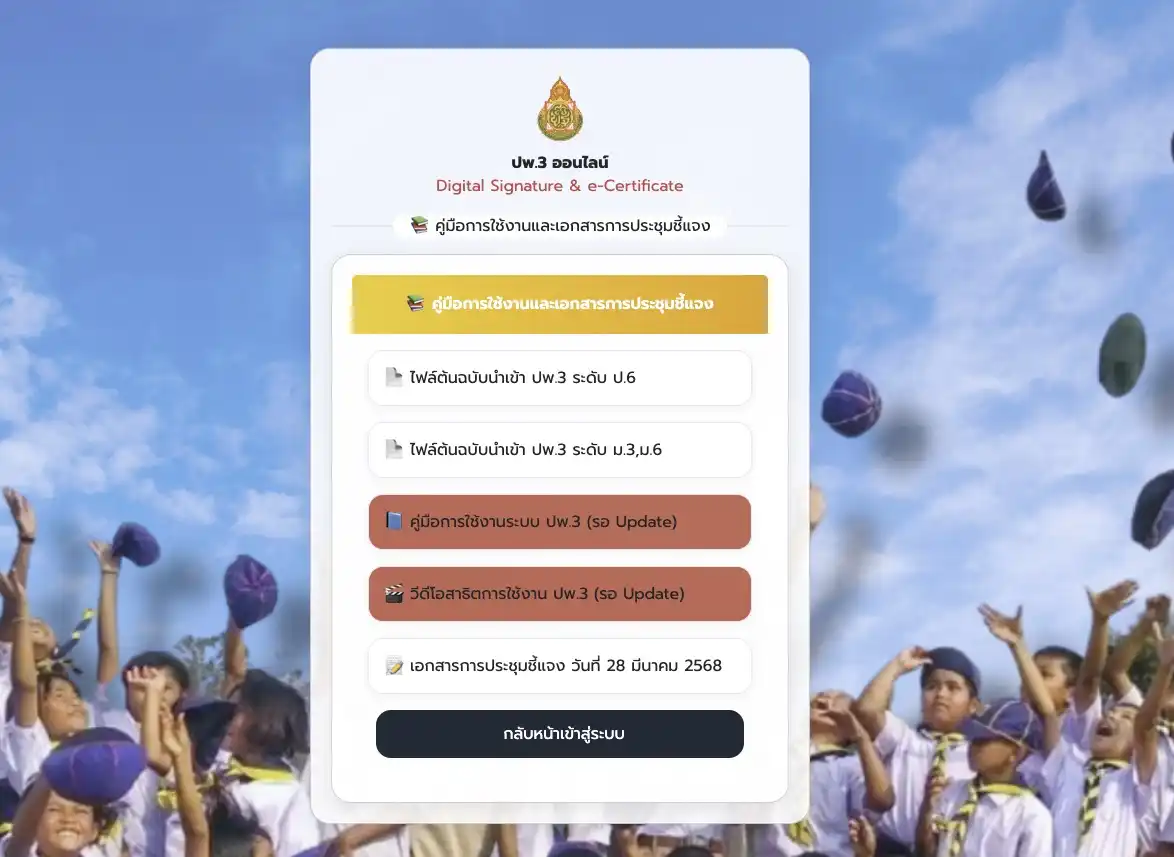
ขั้นที่ 1 ลงทะเบียนเข้าระบบ
เข้าที่ https://gpa.obec.go.th/login ถ้ายังไม่เคย Register ให้เลือก “ลงทะเบียน” ตามสังกัดของโรงเรียน กรอกชื่อ เบอร์มือถือ 10 หลัก และตั้งรหัสผ่านที่มีตัวอักษร ตัวเลข และอักขระพิเศษรวมกันไม่น้อยกว่า 8 ตัว
หลังลงทะเบียนแล้วต้องรอให้เจ้าหน้าที่เขตพื้นที่การศึกษาหรือต้นสังกัดอนุมัติบัญชีก่อน จึงจะเข้าใช้งานได้
ขั้นที่ 2 จัดทำคำสั่งคณะกรรมการวิชาการ
ออกคำสั่งแต่งตั้งคณะกรรมการตรวจสอบ ปพ.3 ของโรงเรียน แล้วอัปโหลดเข้าระบบ พร้อมลงลายเซ็นดิจิทัลของนายทะเบียน ผู้ตรวจทาน และผู้อนุมัติ รอเขตพื้นที่อนุมัติ
ขั้นที่ 3 โหลดไฟล์ Excel จาก SchoolMIS
เข้าระบบ SchoolMIS ของโรงเรียน เลือกเมนูส่งออกข้อมูล ปพ.3 ดาวน์โหลดไฟล์ Excel ออกมาให้ครบทั้งนักเรียน ม.3 และ ม.6
ขั้นที่ 4 อัปโหลดไฟล์เข้าระบบ
กลับมาที่ gpa.obec.go.th เลือกเมนู “จัดการ ปพ.3” แล้วอัปโหลดไฟล์ Excel ที่โหลดมาจาก SchoolMIS ระบบจะตรวจสอบความถูกต้องของข้อมูลโดยอัตโนมัติ ถ้ามีข้อผิดพลาดจะแจ้งเป็นรายการให้แก้
ขั้นที่ 5 ลงลายมือชื่อดิจิทัล (e-Signature)
หลังข้อมูลผ่านการตรวจสอบแล้ว ผู้อนุมัติต้องเข้ามาลงลายมือชื่อดิจิทัลในระบบ โดยใช้ระบบ e-Signature ตาม พ.ร.บ. ธุรกรรมทางอิเล็กทรอนิกส์ พ.ศ. 2544
ขั้นที่ 6 รอ สพฐ. อนุมัติ
สพฐ. จะตรวจสอบและอนุมัติเป็น 2 ระดับ คือ อนุมัติ Excel (50%) และอนุมัติ PDF (100%) เมื่อถึง 100% ถือว่าการส่ง ปพ.3 สมบูรณ์
ปัญหาที่เจอบ่อยและวิธีแก้
| ปัญหา | วิธีแก้ |
|---|
คำถามที่ครูถามบ่อย
Q: ปพ.3 ออนไลน์กับ ปพ.3 กระดาษต้องส่งทั้งสองอย่างไหม
ปัจจุบัน สพฐ. กำหนดให้ส่งออนไลน์เป็นหลัก โรงเรียนยังต้องเก็บต้นฉบับกระดาษไว้ที่โรงเรียนด้วย แต่ไม่ต้องส่งกระดาษขึ้นไปที่ส่วนกลางอีกแล้ว
Q: ถ้าส่งช้ากว่ากำหนดมีผลอะไรไหม
มีผลต่อการอนุมัติจบการศึกษาของนักเรียน และอาจกระทบต่อการรับนักศึกษาของมหาวิทยาลัยที่ต้องตรวจสอบข้อมูลจากฐานนี้
Q: ดาวน์โหลดคู่มือการใช้งานได้จากที่ไหน
ดาวน์โหลดได้ที่ https://gpa.obec.go.th/download โดยตรง
ถ้าติดขั้นตอนไหนคอมเมนต์ไว้ด้านล่างได้เลยครับ บอกว่าติดตรงไหน จะพยายามตอบให้ไวที่สุด

ส่งรายงานผู้จบการศึกษาเกินกว่ากำหนด 30 วัน ได้หรือไม่คะ สพฐ.จะรับรองมั้ย (เป็นเด็กจบไม่พร้อมรุ่น รับหน้าที่ใหม่เลยไม่ทราบว่าสามารถเข้าไปดำเนินการออกเอกสารปพ.1 ในschoolmis ปีการศึกษาเดิมได้)