

สวัสดีครับ วันนี้ครูเชียงราย จะมาพูดถึงระบบ ปพ.3 ออนไลน์ ปีการศึกษา 2569 กันครับ
ต้องบอกก่อนว่าหลายโรงเรียนยังงงกับระบบนี้อยู่ โดยเฉพาะโรงเรียนที่เพิ่งเริ่มใช้ หรือนายทะเบียนคนใหม่ที่ยังไม่เคยจัดทำมาก่อน ผมก็เจอสถานการณ์แบบนี้ที่โรงเรียนเหมือนกันครับ วันนี้เลยขอรวบรวมขั้นตอนตั้งแต่ต้นจนจบไว้ในที่เดียวเลย
ปพ.3 ออนไลน์ คืออะไร ทำไมต้องใช้?
ปพ.3 หรือ “แบบแสดงผลการเรียนสะสม” คือเอกสารที่โรงเรียนออกให้นักเรียนระดับ ป.6 ม.3 และ ม.6 เพื่อใช้สมัครเรียนต่อหรือยื่นประกอบเรื่องต่าง ๆ
เดิมทำในกระดาษ แต่ตอนนี้ สพฐ. บังคับใช้ระบบออนไลน์ผ่านเว็บไซต์ gpa.obec.go.th ซึ่งต้องนำเข้าข้อมูลจาก SchoolMIS ก่อนถึงจะจัดพิมพ์ได้ครับ
ขั้นตอนการใช้งาน ปพ.3 ออนไลน์ 2569
ถ้าทำครั้งแรก ขอให้ทำตามลำดับนี้เลยนะครับ อย่าข้ามขั้น เพราะระบบต้องการข้อมูลต่อเนื่องกัน
ขั้นที่ 1 — ลงทะเบียนเข้าระบบ
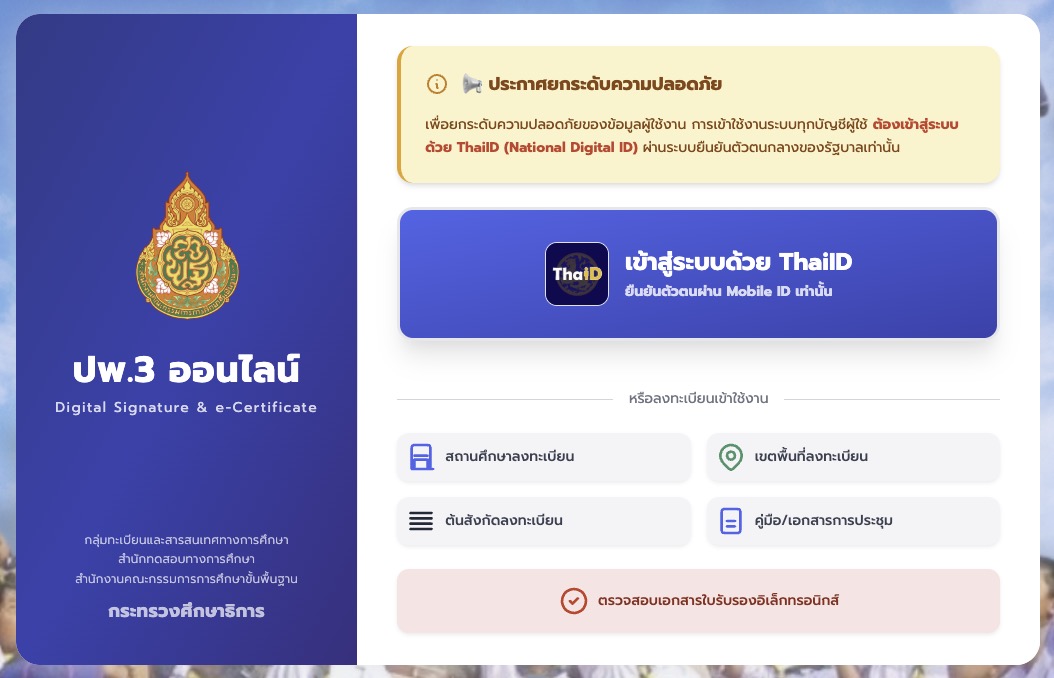
เปิดเว็บ https://gpa.obec.go.th/login จากนั้นกดลงทะเบียน กรอกข้อมูลดังนี้
- เลขบัตรประชาชนนายทะเบียนสถานศึกษา 13 หลัก
- อีเมลที่ใช้งานได้จริง
- เบอร์มือถือ 10 หลัก (ต้องเป็นมือถือเท่านั้น ใช้เบอร์บ้านไม่ได้)
- รหัสผ่านที่มีทั้งตัวอักษร ตัวเลข และอักขระพิเศษ รวมไม่น้อยกว่า 8 ตัว
กดลงทะเบียนเสร็จแล้ว ระบบจะส่ง OTP ยืนยันมาที่มือถือครับ
ขั้นที่ 2 — ลงทะเบียนคณะกรรมการวิชาการ
หลังเข้าระบบได้แล้ว ต้องอัปโหลดคำสั่งคณะกรรมการวิชาการของโรงเรียนเข้าระบบก่อน พร้อมลายเซ็นของนายทะเบียน ผู้ตรวจทาน และผู้อนุมัติ จากนั้นรอเขตพื้นที่อนุมัติครับ ซึ่งตรงนี้แล้วแต่เขตเลยว่าจะใช้เวลากี่วัน บางเขตวันเดียวเสร็จ บางเขตรอเป็นสัปดาห์
ขั้นที่ 3 — โหลดไฟล์ Excel ปพ.3 จาก SchoolMIS
เปิด SchoolMIS ที่ https://schoolmis.obec.expert แล้วดาวน์โหลดไฟล์ Excel ปพ.3 ออกมา ไฟล์นี้มีข้อมูลผลการเรียนนักเรียนทุกคนที่บันทึกไว้ในระบบอยู่แล้ว
ถ้าข้อมูลใน SchoolMIS ยังไม่ครบ ให้กลับไปแก้ที่ SchoolMIS ก่อนนะครับ อย่าแก้ที่ไฟล์ Excel โดยตรง เพราะจะทำให้ข้อมูลไม่ตรงกัน
ขั้นที่ 4 — นำเข้าไฟล์เข้าระบบ ปพ.3 ออนไลน์
กลับมาที่ gpa.obec.go.th เลือกเมนู จัดการ ปพ.3 แล้วอัปโหลดไฟล์ Excel ที่โหลดมาจาก SchoolMIS เข้าระบบ รอประมวลผลสักครู่ครับ
ขั้นที่ 5 — ตรวจสอบและพิมพ์ ปพ.3
ตรวจสอบข้อมูลให้ถูกต้องก่อนพิมพ์ทุกครั้ง โดยเฉพาะชื่อ-นามสกุล เลขบัตรประชาชน และผลการเรียนแต่ละภาคเรียน เมื่อถูกต้องแล้วกดพิมพ์ได้เลยครับ
ปัญหาที่เจอบ่อย พร้อมวิธีแก้
ตรงนี้สำคัญมากเลยนะครับ เพราะหลายคนติดอยู่ที่นี่นานเป็นชั่วโมง
เข้าระบบแล้วบอกว่า “ไม่พบข้อมูลโรงเรียน”
ให้ตรวจสอบว่าพิมพ์ชื่อโรงเรียนแล้วเลือกจากรายการที่ระบบแสดงให้หรือเปล่า อย่าพิมพ์เองโดยตรงครับ
อัปโหลดไฟล์แล้วขึ้น Error
ส่วนใหญ่มาจากไฟล์ Excel ที่แก้ไขรูปแบบเซลล์มาเอง ลองโหลดไฟล์ใหม่จาก SchoolMIS แล้วนำเข้าใหม่เลยครับ
รอเขตอนุมัตินานมาก
โทรประสานเขตพื้นที่โดยตรงได้เลย บางทีเอกสารค้างอยู่ที่ใครคนใดคนหนึ่ง แค่โทรถามก็เร็วขึ้นมากครับ
ระบบ ปพ.3 ออนไลน์ ครอบคลุมนักเรียนระดับไหนบ้าง?
ใช้กับนักเรียนที่จบการศึกษาในระดับต่อไปนี้ครับ
- ประถมศึกษาปีที่ 6 (ป.6)
- มัธยมศึกษาปีที่ 3 (ม.3)
- มัธยมศึกษาปีที่ 6 (ม.6)
นักเรียนชั้นอื่น ๆ ยังไม่ต้องใช้ระบบนี้ครับ
ลิงก์ที่ต้องใช้งาน
- เข้าระบบ ปพ.3 ออนไลน์: gpa.obec.go.th/login
- ดาวน์โหลดคู่มือฉบับทางการ: gpa.obec.go.th/download
- SchoolMIS สำหรับโหลดไฟล์ Excel: schoolmis.obec.expert
มีปัญหาเรื่องระบบ ปพ.3 ตรงไหนถามไว้ในคอมเมนต์ได้เลยนะครับ จะพยายามตอบให้ครับ