

ระบบประเมินวิทยฐานะดิจิทัล (DPA: Digital Performance Appraisal) ประจำปี 2569 เปิดให้บริการอย่างเป็นทางการแล้ว สำนักงานคณะกรรมการข้าราชการครูและบุคลากรทางการศึกษา (ก.ค.ศ.) ได้พัฒนาระบบให้ขณะใจ รวดเร็ว และสะดวกในการใช้งาน ครูและบุคลากรทางการศึกษาทั่วประเทศสามารถเข้าระบบเพื่อสมัครสมาชิก ลงทะเบียน ยื่นขอประเมินวิทยฐานะ และติดตามผลได้ทันที.
ขั้นตอนที่ 1: เข้าสู่เว็บไซต์ DPA 2569
ลิงก์เข้าระบบ: https://dpa-sso.otepc.go.th/login
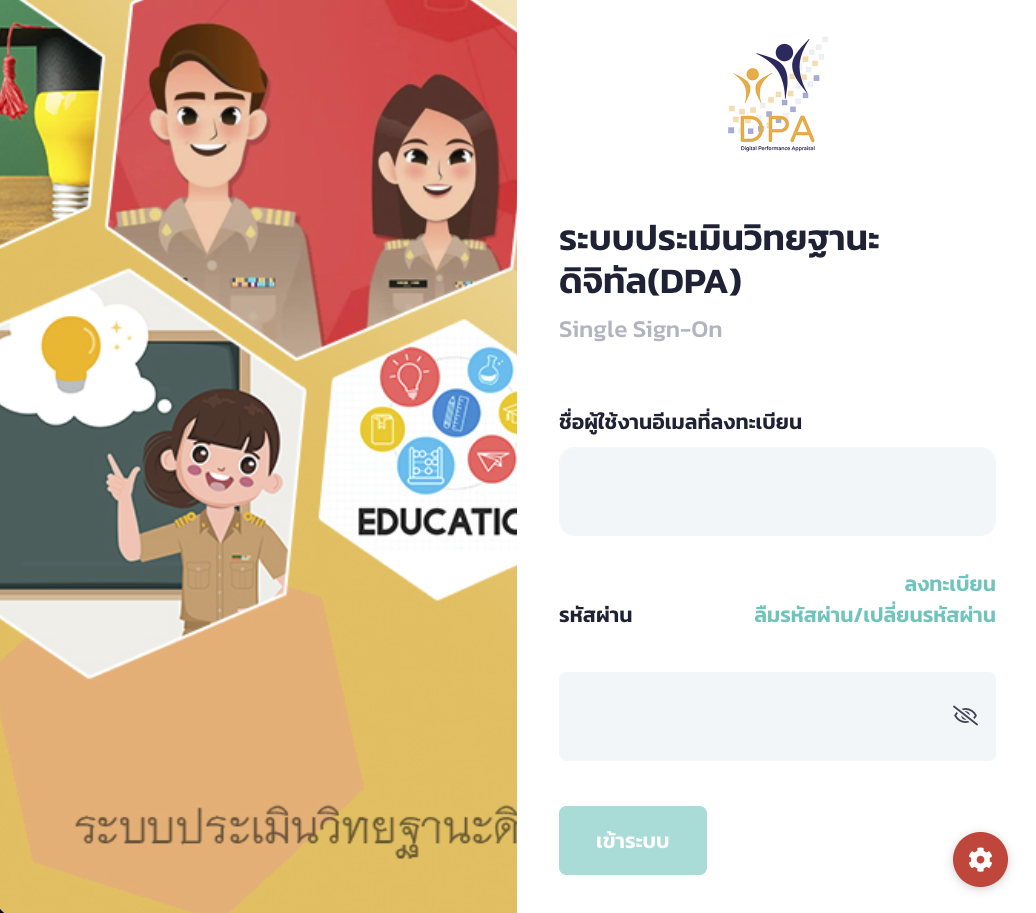
สามารถเข้าระบบได้ผ่าน Single Sign-On (เข้าเพียงครั้งเดียวผ่านทุกระบบ) ที่ https://dpa-sso.otepc.go.th/login โดยใช้บัญชีอีเมลและรหัสผ่านที่ได้ลงทะเบียนไว้ กดลิงก์เพื่อเข้าสู่หน้าเข้าสู่ระบบ.
ขั้นตอนที่ 2: สมัครสมาชิกใหม่ (สำหรับผู้ใช้ครั้งแรก)
หากคุณเป็นผู้ใช้ระบบ DPA ครั้งแรก ให้ทำการสมัครสมาชิกดังนี้:
- กดปุ่ม “ลงทะเบียน” หรือ “Register” บนหน้าแรกของระบบ
- เลือกประเภทการลงทะเบียน ตามบทบาทของคุณ
- ครู
- ผู้บริหารสถานศึกษา
- ผู้ดูแลระบบสถานศึกษา
- บุคลากรทางการศึกษา
- กรอกอีเมล ที่ใช้สำหรับเข้าใช้ระบบ (อีเมลที่ใช้กับหน่วยงานสพฐ. หรือ ก.ค.ศ.)
- กรอกข้อมูลส่วนบุคคลให้ครบถ้วน
- ชื่อ-นามสกุล
- เลขประจำตัวประชาชน
- เบอร์โทรศัพท์
- สถานศึกษา/หน่วยงาน
- คลิก “ดำเนินการต่อ”.
ขั้นตอนที่ 3: ยืนยันอีเมล
หลังจากสมัครสมาชิกเสร็จสิ้น ระบบจะส่งอีเมลแจ้งผลการลงทะเบียนมาที่อีเมลของคุณ:
- ตรวจสอบกล่องจดหมายเข้า ของอีเมลที่ลงทะเบียน
- คลิกปุ่ม “ยืนยันอีเมล” หรือคลิกลิงก์ยืนยันในอีเมล
- ระบบจะแสดงข้อความให้ตั้งรหัสผ่าน ให้เก็บรหัสผ่านให้ปลอดภัย.
ขั้นตอนที่ 4: ตั้งรหัสผ่าน
ระบบจะแสดงขั้นตอนการตั้งรหัสผ่านดังนี้:
- ไปยังอีเมลของคุณ อีกครั้งเพื่อตรวจสอบอีเมลตั้งรหัสผ่านใหม่
- คลิกลิงก์ใน Email เพื่อไปยังหน้าตั้งรหัสผ่านของระบบ
- ตั้งรหัสผ่านใหม่ (ควรตั้งรหัสผ่านที่จำได้ และเก็บเป็นความลับ)
- คลิก “ตกลง” เพื่อยืนยันการตั้งรหัสผ่าน
- ระบบจะแสดงข้อความ ว่าการลงทะเบียนเรียบร้อยแล้ว.
ขั้นตอนที่ 5: เข้าสู่ระบบ (Login)
เมื่อข้ันตอนการลงทะเบียนเสร็จสิ้นแล้ว:
- ไปที่ https://dpa-sso.otepc.go.th/login
- กรอกอีเมล ที่ลงทะเบียนไว้
- กรอกรหัสผ่าน ที่ตั้งไว้
- คลิก “เข้าสู่ระบบ”
- ระบบจะแสดงรายการเข้าสู่ระบบงานย่อย ให้เลือก ดังนี้:
ขั้นตอนที่ 6: บันทึกข้อตกลงในการพัฒนางาน (PA)
หลังจากเข้าสู่ระบบแล้ว ครูจำเป็นต้องบันทึกข้อมูล PA ให้เสร็จสิ้นก่อน:
- เลือก “ระบบข้อตกลงในการพัฒนางาน (PA)” จากเมนู
- กรอกข้อมูล PA ตามหลักเกณฑ์และมาตรฐาน ประกอบด้วย:
- ข้อตกลงพัฒนางานตามมาตรฐานตำแหน่ง
- ประเด็นท้าทายในการพัฒนาผลลัพธ์การเรียนรู้
- คลิก “บันทึก” หลังจากกรอกข้อมูลครบถ้วน.
ขั้นตอนที่ 7: อัปโหลดเอกสารและไฟล์หลักฐาน
ก่อนยื่นคำขอประเมินวิทยฐานะ ต้องเตรียมและอัปโหลดไฟล์ดังนี้:
เอกสารที่ต้องเตรียม:
- แผนการจัดการเรียนรู้ (เป็นไฟล์ PDF)
- รายงานผลการใช้แผน (เป็นไฟล์ PDF)
- ไฟล์วิดีโอการสอนแสดงผลลัพธ์ (เป็นไฟล์ .mp4 ไม่เกิน 10 นาที)
- บันทึกอื่น ๆ ตามลักษณะวิทยฐานะ
วิธีอัปโหลด:
- คลิกไปยังฟอร์มอัปโหลดไฟล์ ในระบบ
- เลือกไฟล์ที่ต้องการอัปโหลด (ไฟล์ต้องไม่เกิน 10 MB)
- ตรวจสอบชื่อและรายละเอียดไฟล์ ให้ถูกต้อง
- คลิก “อัปโหลด” เพื่อบันทึกไฟล์
- ตรวจสอบการอัปโหลด จากรายการไฟล์ที่ upload แล้ว.
ขั้นตอนที่ 8: ยื่นคำขอประเมินวิทยฐานะ
เมื่อเตรียมเอกสารและ PA เรียบร้อยแล้ว:
- เลือก “ระบบการส่งคำขอประเมินวิทยฐานะ”
- ตรวจสอบข้อมูลทั้งหมด ให้ถูกต้องครบถ้วน
- เลือกประเภทวิทยฐานะ ที่ต้องการขอ
- ตรวจสอบเอกสารที่อัปโหลด ให้ครบถ้วนตามที่กำหนด
- คลิก “ยืนยัน” เพื่อยื่นคำขอประเมิน
- ระบบจะแสดงเลขที่คำขอ เพื่อติดตามผล.
ขั้นตอนที่ 9: ติดตามสถานะผลประเมิน
หลังจากยื่นคำขอแล้ว ครูสามารถติดตามความคืบหน้า:
- คลิก “Dashboard” หรือ “ติดตามผล”
- ดูสถานะการประเมิน ในแต่ละขั้นตอน
- รับคำขอ
- ตรวจสอบการใช้งาน
- ประเมินผล
- ปิดการประเมิน
- ตรวจสอบรายงานผลการประเมิน เมื่อสิ้นสุดระบบจะแจ้งผลให้ทราบ.
ปัญหาที่พบบ่อยและวิธีแก้ไข
Q: ลืมรหัสผ่าน ต้องทำอย่างไร?
A: ใช้ฟังก์ชัน “ลืมรหัสผ่าน” บนหน้า Login เลือกใส่อีเมลแล้วระบบจะส่งลิงก์รีเซ็ตรหัสผ่านมายังอีเมลของคุณ.
Q: อัปโหลดไฟล์ไม่ได้ ต้องทำอย่างไร?
A: ตรวจสอบ 1) ขนาดไฟล์ต้องไม่เกิน 10 MB 2) รูปแบบไฟล์ต้องเป็น PDF หรือ .mp4 3) ลองใช้เบราว์เซอร์อื่น เช่น Firefox หรือ MS Edge.
Q: ระบบค้างหรือเข้าไม่ได้ ต้องทำอย่างไร?
A: 1) Refresh หน้าเว็บ 2) Clear cache บราว์เซอร์ 3) ลองออกจากระบบแล้วเข้าใหม่ 4) ติดต่อ Help Desk ทีม 24 ชั่วโมง ที่ https://helpdesk.otepc.go.th/.
Q: ต้องกรอกข้อมูล PA ทั้งหมด 2 ส่วน หรือแค่ 1 ส่วน?
A: ต้องกรอก 2 ส่วน คือ 1) ข้อตกลงตามมาตรฐานตำแหน่ง 2) ประเด็นท้าทายพัฒนาผลลัพธ์การเรียนรู้ ทั้งนี้บ่งบอกถึงการพัฒนาวิชาชีพอย่างครบถ้วน.
ช่องทางสนับสนุนและช่วยเหลือ
หากพบปัญหาหรือมีคำถามเพิ่มเติม สามารถติดต่อ:
- Help Desk Online: https://helpdesk.otepc.go.th/ (เปิดให้บริการ 24 ชั่วโมง)
- คู่มือการใช้งาน: ดาวน์โหลดได้จากเว็บไซต์ ก.ค.ศ. ที่ https://otepc.go.th
- ศูนย์สนับสนุนสถานศึกษา: ติดต่อผู้ดูแลระบบของสถานศึกษาของท่าน.
สรุป
ระบบ DPA 2569 เป็นเครื่องมือสำคัญที่ช่วยให้ครูและบุคลากรทางการศึกษาสามารถยื่นขอประเมินวิทยฐานะอย่างสะดวก โปร่งใส และดิจิทัล โดยมีขั้นตอนที่ชัดเจน ตรวจสอบได้ และช่วยลดภาระงานในการจัดเก็บเอกสาร หากปฏิบัติตามขั้นตอนข้างต้นอย่างถูกต้อง ครูจะสามารถใช้งานระบบได้สำเร็จและครบถ้วนได้